Menyambungkan televisi ke Wi-Fi terlihat seperti pekerjaan lima menit: pilih jaringan, ketik kata sandi, selesai. Sampai jaringannya tidak muncul di daftar, atau muncul tapi videonya berhenti setiap beberapa menit.
Ada satu hal yang menjelaskan sebagian besar keluhan ini, dan jarang dihubungkan orang.
Kenapa televisi paling sering bermasalah
Televisi menggabungkan tiga kelemahan sekaligus:
- Penerima Wi-Fi yang lemah. Bagian ini bukan prioritas pembuat televisi, dan komponennya jauh di bawah yang ada di ponsel keluaran tahun yang sama.
- Antena kecil di balik badan logam. Rangka dan pelindung logam di dalam televisi meredam sinyal, dan antenanya sering menghadap dinding.
- Diletakkan paling jauh dari router. Ruang keluarga jarang berada di tempat yang sama dengan titik masuk kabel internet.
Ditambah satu hal lagi: televisi adalah perangkat yang menuntut aliran data paling stabil di rumah. Untuk video 4K, Netflix menyarankan sambungan minimal 15 Mbps dan YouTube sekitar 20 Mbps, dan aliran itu tidak boleh tersendat.
Langkah menyambungkannya
Menu-nya berbeda antar merek, tapi jalurnya serupa:
| Merek | Jalur menu |
|---|---|
| Android TV / Google TV | Setelan → Jaringan & Internet → pilih jaringan |
| Samsung | Settings → General → Network → Open Network Settings → Wireless |
| LG webOS | Settings → All Settings → Network → Wi-Fi Connection |
| TV dengan dekoder terpisah | Pengaturan di dekodernya, bukan di televisinya |
Saat mengetik kata sandi, perhatikan huruf besar-kecilnya. Papan ketik di layar televisi sering mengawali dengan huruf kapital secara otomatis, dan itu penyebab "kata sandi salah" yang sangat sering.
Bila jaringan tidak muncul di daftar
Penyebab nomor satu, dan hampir selalu ini: televisinya tidak mendukung 5 GHz.
Banyak televisi, termasuk keluaran baru kelas menengah, hanya mendukung pita 2,4 GHz. Bila router Anda menyiarkan kedua pita dengan nama berbeda, TV hanya akan melihat yang 2,4 GHz. Bila router memakai satu nama untuk keduanya, biasanya tidak ada masalah.
Cara memastikannya: periksa spesifikasi televisi, atau lihat apakah ponsel Anda melihat jaringan yang sama di tempat yang sama. Perbedaan kedua pita dibahas di panduan pita frekuensi Wi-Fi.
Penyebab lain yang layak diperiksa:
- Nama jaringan mengandung emoji atau tanda baca. Televisi lebih rewel daripada ponsel soal ini. Pakai huruf, angka, dan tanda hubung saja.
- Router memakai kanal 12 atau 13. Sebagian televisi yang dirancang untuk pasar lain tidak mengenali kanal itu. Setel router ke kanal 1, 6, atau 11.
- Jaringan disetel tersembunyi. Tambahkan secara manual lewat opsi "Tambahkan jaringan" di menu Wi-Fi televisi, panduan nama Wi-Fi tidak muncul.
- Sinyalnya terlalu lemah untuk terdeteksi. Bawa ponsel ke posisi televisi dan periksa kekuatan sinyalnya di sana.
Yang khas di rumah Indonesia
Beberapa penyebab gagal tersambung jarang dibahas di panduan luar negeri, padahal sering ditemui di sini.
ONT dari ISP yang hanya punya 2,4 GHz, atau yang sebaliknya
Sebagian ONT model lama yang dipasang teknisi IndiHome dan penyedia lain hanya punya pita 2,4 GHz, sementara model yang lebih baru memancarkan dua pita dengan nama berbeda, misalnya nama jaringan dengan akhiran 5G. TV keluaran lama atau kelas bawah sering hanya melihat yang 2,4 GHz. Daftar ONT yang umum beserta pitanya ada di tabel pada panduan pita frekuensi Wi-Fi. Sebelum membeli TV di toko elektronik atau marketplace, cari tulisan dual-band, 802.11ac, atau Wi-Fi 5 di lembar spesifikasinya. Tanpa salah satunya, anggap TV itu hanya 2,4 GHz.
ONT di teras, TV di ruang tengah
Teknisi biasanya memasang ONT di dekat titik masuk kabel fiber dari tiang: teras, ruang tamu, atau dinding depan. TV justru sering di ruang keluarga atau kamar di belakang, terhalang satu sampai dua dinding bata yang diplester. Dinding seperti ini meredam sinyal jauh lebih kuat daripada sekat gipsum. Bila ponsel di depan TV hanya menunjukkan satu atau dua batang, masalahnya ada di jarak dan dinding, bukan di TV.
Wi-Fi kos, apartemen, atau hotel dengan halaman login
Banyak Wi-Fi kos, apartemen, dan hotel memakai halaman login. TV bisa tersambung ke jaringannya, tetapi peramban di TV sering tidak memunculkan halaman itu, sehingga aplikasinya tetap tidak bisa memutar video. Ada dua jalan: minta pengelola mendaftarkan alamat MAC TV agar lolos tanpa login, atau sambungkan TV ke hotspot ponsel untuk sementara. Alamat MAC biasanya ada di menu informasi jaringan TV. Penjelasan halaman login ada di halaman login Wi-Fi tidak muncul.
Tiga kotak yang sering tertukar
| Perangkat | Fungsinya | Butuh Wi-Fi? |
|---|---|---|
| Set-top box TV digital (antena UHF) | Menerima siaran TV gratis setelah siaran analog dimatikan | Tidak, sinyalnya dari antena |
| STB IPTV dari ISP | Siaran TV berlangganan dari penyedia internet | Sebaiknya lewat kabel LAN ke port ONT yang ditentukan teknisi |
| Android TV box | Membuat TV biasa bisa memutar aplikasi streaming | Ya, atau lebih baik kabel LAN |
Bila yang Anda punya adalah STB IPTV dari ISP, jangan memindahkannya ke Wi-Fi atau ke port sembarang, karena di banyak ONT port untuk TV dipisahkan dari port internet. Cara menyambungkannya dibahas di memilih kabel HDMI dan jaringan untuk TV.
Paket internet dan jumlah TV
Hitungan kasarnya mudah. Satu TV yang memutar 4K memakai sekitar 15 sampai 20 Mbps, sedangkan 1080p hanya sekitar 5 Mbps. Di paket 20 Mbps, satu TV 4K sudah menghabiskan hampir seluruhnya, dan ponsel lain di rumah akan berebut sisa yang tipis. Di paket 50 Mbps, dua TV 4K bersamaan masih masuk akal. Bila paketnya kecil, setel aplikasi di TV kamar ke 1080p, dan simpan 4K untuk TV utama.
Bila muncul tapi gagal tersambung
Lupakan jaringan lalu sambungkan ulang
Entri lama yang tersimpan sering tidak cocok lagi setelah kata sandi diganti. Ini langkah pertama yang paling sering berhasil.
Matikan televisi dari stopkontak
Bukan sekadar tombol daya. Cabut selama satu menit, televisi menyimpan keadaan di memori yang tidak terhapus oleh mode siaga.
Nyalakan ulang router dan tunggu penuh
Beri waktu dua sampai tiga menit sampai seluruh lampu stabil sebelum mencoba lagi.
Periksa batas perangkat di router
Bila rentang alamat yang dibagikan router sudah penuh, perangkat baru gagal mendapat alamat, gejalanya mirip kata sandi salah. Penjelasannya di panduan IP lokal dan DHCP.
Bila tersambung tapi video sering berhenti
Ini keluhan yang paling sering, dan yang paling sering salah ditangani. Mengganti paket internet ke yang lebih besar jarang menolong, karena hambatannya ada di antara router dan televisi, bukan di antara router dan penyedia.
Berurutan, dari yang paling berpengaruh:
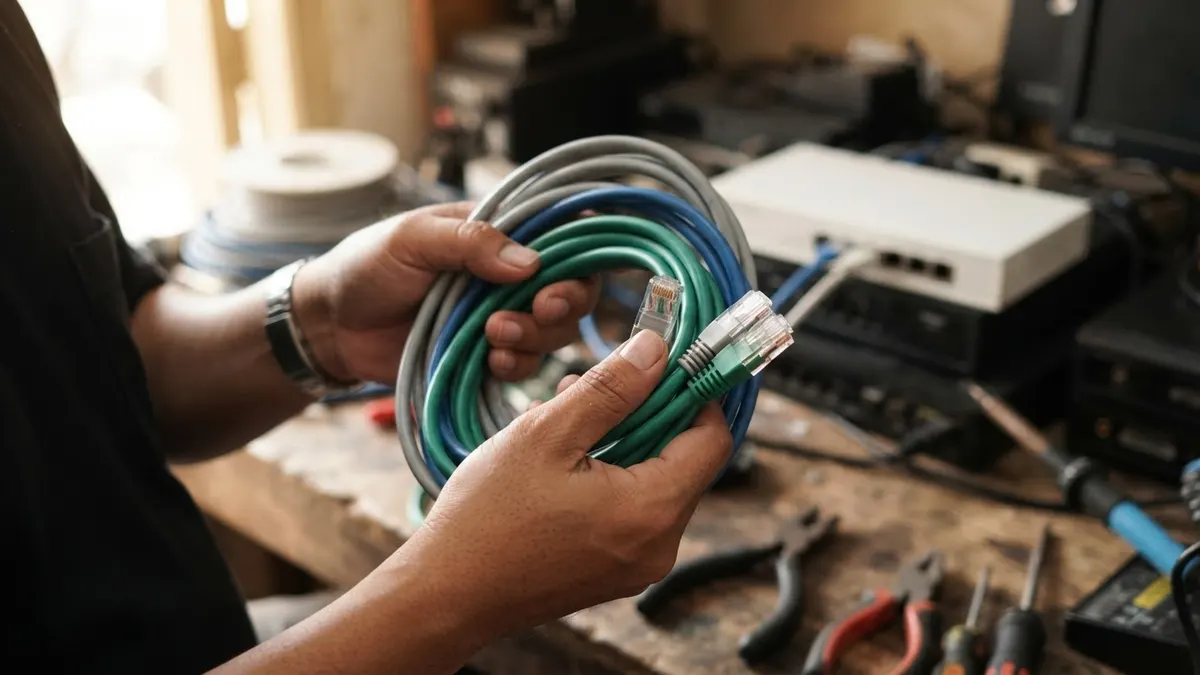
1. Tarik kabel LAN
Televisi tidak berpindah tempat. Satu kabel menghilangkan seluruh persoalan sinyal sekaligus, dan pada sebagian besar rumah inilah yang menghentikan buffering untuk seterusnya. Hampir semua televisi pintar punya port LAN di belakangnya.
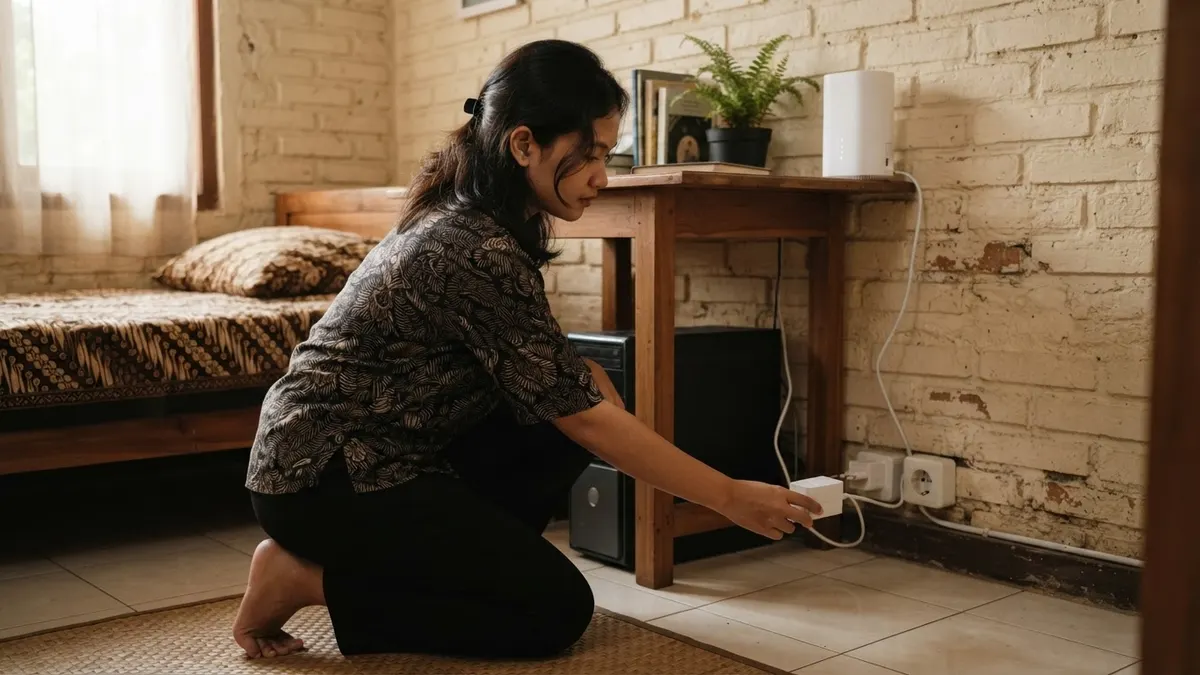
Bila jalurnya tidak memungkinkan, powerline sering lebih stabil daripada Wi-Fi untuk jarak antar ruangan, panduan powerline dan alternatifnya.
2. Pindahkan router, atau tambahkan titik akses
Bila sinyal di posisi televisi lemah, tidak ada pengaturan yang bisa memperbaikinya. Cara mengukurnya ada di panduan aplikasi analisa sinyal Wi-Fi, dan pilihan penambahan titik akses di panduan mesh, repeater, atau access point.
3. Periksa apakah televisi menempel di pita yang keliru
Bila televisi mendukung 5 GHz tapi tersambung ke 2,4 GHz yang sedang padat, memisahkan nama kedua pita memungkinkan Anda memilih secara sadar.
4. Turunkan kualitas video sebagai uji
Setel aplikasi ke 1080p sementara. Bila buffering berhenti, terbukti masalahnya kapasitas sambungan, bukan televisinya. Ini uji yang cepat dan memastikan.
Sinyal penuh tidak menjamin video lancar. Batang sinyal menunjukkan kekuatan sambungan ke router, bukan kecepatan yang benar-benar tersedia. Penjelasannya di panduan sinyal penuh tapi internet lambat.
Satu hal soal keamanan
Televisi pintar termasuk perangkat yang firmware-nya paling jarang diperbarui, dan sebagian berhenti didukung produsen setelah beberapa tahun. Ia juga mengumpulkan data tontonan yang cukup rinci.
Dua langkah yang layak dikerjakan:
- Tempatkan di jaringan tamu bersama perangkat pintar lain, terpisah dari komputer kerja dan penyimpanan berkas, panduan memisahkan jaringan tamu.
- Periksa pengaturan privasinya saat pertama disiapkan. Sebagian besar televisi mengaktifkan pengenalan isi tontonan secara bawaan, dan itu dapat dimatikan.
Pertimbangan yang sama untuk perangkat pintar lain dibahas di panduan keamanan perangkat pintar rumah.
Ringkasnya
- Jaringan tidak muncul? Kemungkinan besar TV tidak mendukung 5 GHz.
- Gagal tersambung? Lupakan jaringan, cabut daya TV sebentar, sambungkan ulang.
- Sering buffering? Tarik kabel LAN, ini yang paling menyelesaikan.
- Sudah tersambung? Pindahkan ke jaringan tamu dan periksa pengaturan privasinya.
Bila tujuan Anda sebenarnya menampilkan layar ponsel di TV, langkahnya ada di cara screen mirroring HP ke TV.
Pertanyaan yang sering diajukan
Kenapa TV tidak menemukan jaringan Wi-Fi saya?
Paling sering karena jaringannya disiarkan di pita 5 GHz sementara TV-nya hanya mendukung 2,4 GHz. Banyak televisi, termasuk keluaran baru kelas menengah, tidak mendukung 5 GHz sama sekali.
TV sudah tersambung tapi video sering berhenti, kenapa?
Berarti sambungannya berhasil tapi kualitasnya kurang. Penerima Wi-Fi di televisi umumnya lemah dan antenanya kecil, sementara televisi biasanya diletakkan jauh dari router dengan tembok di antaranya.
Apakah kabel LAN lebih baik untuk TV?
Jauh lebih baik, dan ini pilihan yang paling sering terlupa. Televisi tidak berpindah tempat, jadi satu kabel menghilangkan seluruh persoalan sinyal sekaligus dan biasanya menghentikan buffering untuk seterusnya.
TV tersambung ke Wi-Fi kos tapi aplikasi tidak bisa memutar video, kenapa?
Kemungkinan besar Wi-Fi kos itu memakai halaman login yang tidak muncul di TV. Minta pengelola mendaftarkan alamat MAC TV Anda agar lolos tanpa login, atau sambungkan TV ke hotspot ponsel untuk sementara.