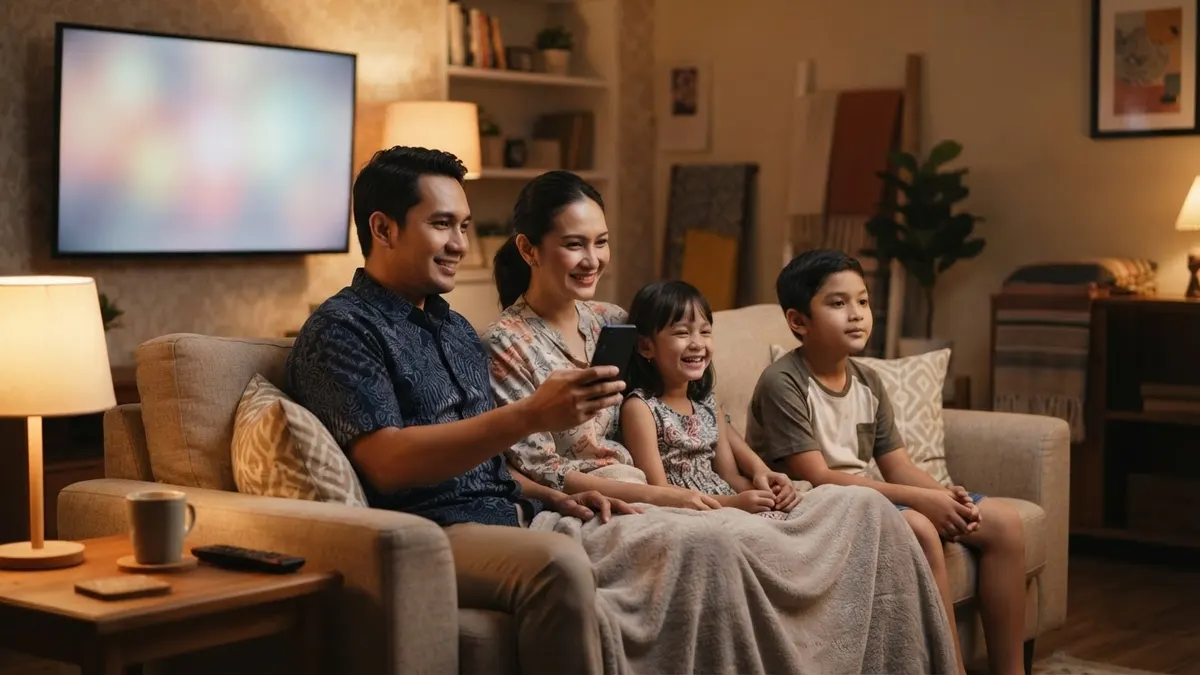
Ada dua cara menampilkan isi HP di TV tanpa kabel, dan keduanya sering tertukar. Memilih yang tepat membuat gambar lebih jernih dan tidak patah-patah.
| Screen mirroring | Cast | |
|---|---|---|
| Yang tampil di TV | Seluruh layar HP, termasuk notifikasi | Hanya video atau musik yang dipilih |
| HP selama diputar | Harus tetap menyala dan dekat | Bisa dipakai untuk hal lain atau dikunci |
| Kualitas gambar | Tergantung sinyal antara HP dan TV | Biasanya lebih jernih |
| Cocok untuk | Foto, presentasi, game, aplikasi apa saja | YouTube dan aplikasi video yang mendukung |
Cara screen mirroring HP Android ke TV
- Nyalakan smart TV. Pada sebagian TV, aktifkan dulu Screen Mirroring atau Miracast dari menu sumber input atau pengaturan.
- Di HP, usap layar dari atas untuk membuka panel pengaturan cepat.
- Ketuk Smart View, Cast, Screen Cast, atau Pencerminan Layar. Namanya berbeda antar merek. Jika tidak ada, cari di Setelan dengan kata "cast" atau "mirroring".
- Pilih nama TV dari daftar, lalu terima permintaan sambungan yang muncul di TV.
Mirroring Android biasanya memakai Miracast yang bekerja di atas Wi-Fi Direct: HP dan TV tersambung langsung tanpa melewati router. Penjelasannya ada di apa itu Wi-Fi Direct.
Cara mirroring iPhone ke TV
iPhone memakai AirPlay. Fitur ini butuh Apple TV atau smart TV yang mendukung AirPlay. Banyak smart TV keluaran beberapa tahun terakhir sudah mendukungnya. Cek di menu pengaturan TV.
- Pastikan iPhone dan TV tersambung ke Wi-Fi yang sama.
- Buka Pusat Kontrol, lalu ketuk Pencerminan Layar.
- Pilih TV. Jika TV menampilkan kode, masukkan kode itu di iPhone.
Jika TV tidak mendukung AirPlay, pilihannya adalah perangkat streaming tambahan yang dicolokkan ke HDMI, atau aplikasi video yang punya tombol Cast sendiri.
Cara cast dari YouTube dan aplikasi video
- Sambungkan HP dan TV ke Wi-Fi yang sama.
- Buka aplikasi video, lalu ketuk ikon Cast (persegi panjang dengan gelombang sinyal di pojoknya).
- Pilih TV. Video akan diputar oleh TV langsung dari internet.
Karena TV mengunduh videonya sendiri, kecepatan internet rumah ikut menentukan. Jika video di TV sering buffering, baca streaming buffering padahal speedtest cepat dan smart TV lambat di Wi-Fi.
Jika TV tidak muncul di daftar
- Pastikan Wi-Fi sama. Untuk cast dan AirPlay, HP dan TV harus di jaringan yang sama. Router dua pita kadang memakai nama berbeda untuk 2,4 GHz dan 5 GHz. Sambungkan keduanya ke nama yang sama.
- Jaringan tamu dan Wi-Fi publik sering memakai isolasi perangkat, sehingga HP tidak bisa melihat TV. Ini juga terjadi di banyak hotel dan kos. Lihat jaringan tamu di router rumah.
- Restart TV, lalu matikan dan nyalakan Wi-Fi di HP.
- TV belum tersambung internet. Panduannya di cara menghubungkan TV ke Wi-Fi.
- Jika perangkat lain juga tidak terlihat, baca perangkat tidak terlihat di jaringan.
Jika gambar patah-patah atau terlambat
- Dekatkan HP ke TV. Mirroring mengirim gambar terus-menerus, jadi jarak dan dinding sangat berpengaruh.
- Pakai Wi-Fi 5 GHz untuk cast dan AirPlay. Lihat beda 2,4 GHz dan 5 GHz.
- Kurangi gangguan. Microwave, perangkat Bluetooth, dan Wi-Fi tetangga yang padat bisa mengganggu. Baca interferensi Wi-Fi dari perangkat lain.
- Untuk game, mirroring nirkabel selalu punya jeda. Kabel HDMI lebih cocok.
Pilihan dengan kabel
Untuk TV yang bukan smart TV, atau jika mirroring nirkabel terus bermasalah, gunakan kabel. HP dengan port USB-C hanya bisa mengeluarkan gambar lewat adaptor USB-C ke HDMI jika HP tersebut mendukung keluaran video. Cek spesifikasi HP sebelum membeli adaptor. Memilih kabelnya dibahas di memilih kabel HDMI dan jaringan untuk TV. Alternatif lain adalah perangkat streaming yang dicolokkan ke HDMI, seperti di memilih TV box Android.
Jaga privasi saat mirroring
Mirroring menampilkan semua yang ada di layar, termasuk notifikasi chat. Aktifkan mode jangan ganggu sebelum menampilkan layar di depan orang lain. Di kos, kantor, atau hotel, atur TV agar selalu meminta konfirmasi sebelum menerima sambungan, supaya orang lain di jaringan yang sama tidak bisa menampilkan sesuatu di TV Anda. Lihat juga keamanan perangkat pintar di rumah.
Pertanyaan yang sering diajukan
Bagaimana cara screen mirroring HP Android ke TV?
Nyalakan TV dan aktifkan fitur screen mirroring di menu TV jika ada. Di HP, buka panel pengaturan cepat lalu ketuk Smart View, Cast, Screen Cast, atau Pencerminan Layar, tergantung merek. Pilih nama TV, lalu terima permintaan sambungan di TV.
Apa beda screen mirroring dan cast?
Mirroring menampilkan seluruh layar HP apa adanya, termasuk notifikasi, dan HP harus tetap menyala. Cast hanya mengirim alamat video ke TV, lalu TV memutarnya sendiri dari internet. Cast biasanya lebih jernih dan lancar, dan HP bisa dipakai untuk hal lain.
Kenapa TV tidak muncul saat mau mirroring?
Penyebab yang paling sering: fitur mirroring di TV belum aktif, HP dan TV tersambung ke Wi-Fi yang berbeda, atau jaringan memakai isolasi perangkat seperti di Wi-Fi hotel dan kos. Pastikan keduanya di Wi-Fi yang sama, lalu restart TV.
Kenapa layar TV hitam saat mirroring aplikasi film?
Banyak aplikasi streaming berbayar memblokir mirroring untuk melindungi hak cipta, sehingga yang tampil hanya suara atau layar hitam. Gunakan tombol Cast di aplikasinya, atau pasang aplikasi yang sama langsung di TV.