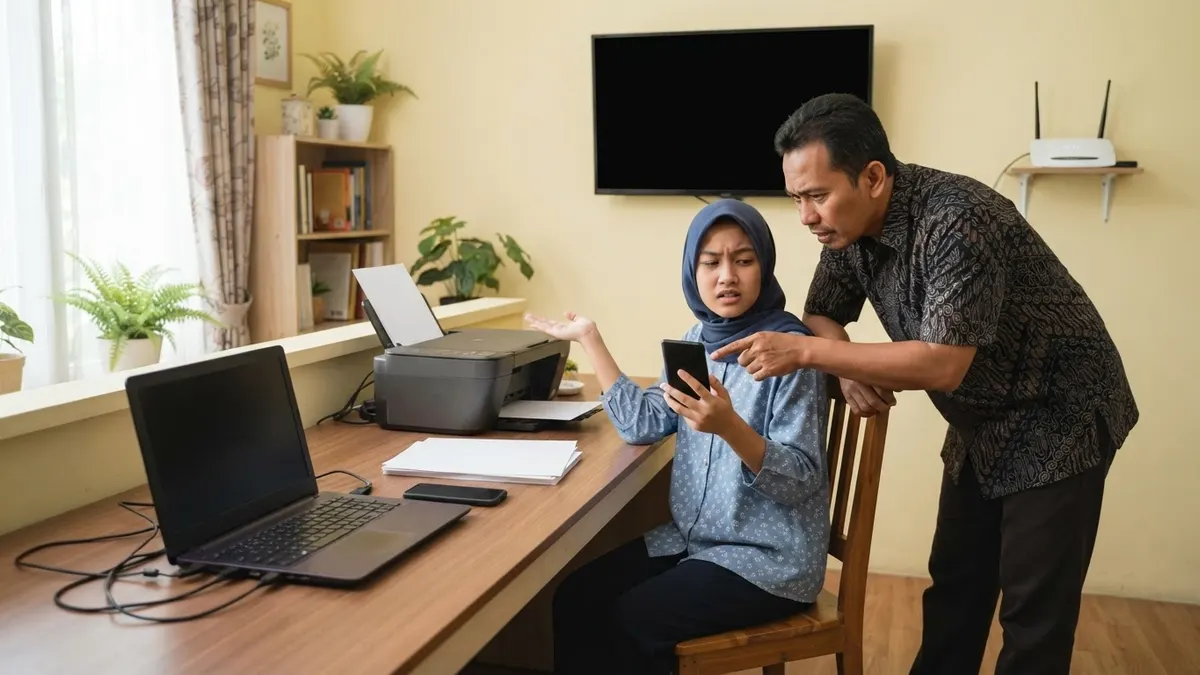
Setiap perangkat yang terhubung ke jaringan rumah mendapat alamat, mirip nomor rumah di sebuah kompleks. Alamat itu dipakai router untuk mengetahui ke mana data harus dikirim.
Sebagian besar waktu, ini berjalan tanpa perlu Anda pikirkan. Tapi saat printer tiba-tiba tidak terdeteksi atau kamera pengawas hilang dari aplikasi, sering akarnya ada di sini.
Dua jenis alamat
IP publik diberikan ISP untuk seluruh rumah Anda. Dari sudut pandang internet, semua perangkat di rumah terlihat memakai alamat yang sama. Router yang mengurus pembagiannya lewat proses bernama NAT.
Satu catatan untuk pelanggan di Indonesia: banyak paket rumahan tidak memberi IP publik sendiri. Rumah Anda berbagi alamat publik dengan pelanggan lain lewat CGNAT. Cirinya, alamat WAN di halaman status ONT berawalan 100.64 sampai 100.127, rentang yang memang disisihkan untuk keperluan ini. Untuk urusan di dalam rumah tidak ada bedanya. Bedanya terasa saat Anda ingin memantau kamera atau membuka NAS dari luar rumah, dibahas di apa itu NAT dan CGNAT.
IP lokal berlaku hanya di dalam rumah. Rentang yang umum dipakai:
| Rentang | Biasa dipakai |
|---|---|
| 192.168.0.x – 192.168.1.x | Router rumahan |
| 10.0.0.x | Router ISP tertentu, jaringan kantor |
| 172.16.x.x – 172.31.x.x | Jaringan perusahaan |
Alamat-alamat ini disebut privat karena tidak dirutekan di internet. Jutaan rumah bisa
memakai 192.168.1.10 secara bersamaan tanpa masalah, karena masing-masing hanya
berlaku di dalam rumahnya sendiri.
DHCP: pembagi alamat otomatis
DHCP adalah layanan di router yang membagikan alamat. Urutannya begini:
- Perangkat baru terhubung dan menyiarkan permintaan: adakah yang bisa memberi saya alamat?
- Router menjawab dengan menawarkan satu alamat dari rentang yang tersedia.
- Perangkat menerimanya dan router mencatat pinjaman itu.
- Pinjaman punya masa berlaku, biasanya 12 atau 24 jam, dan diperbarui otomatis selama perangkat masih terhubung.
Karena sifatnya pinjaman, alamat bisa berpindah. Ponsel yang mati semalaman bisa mendapat alamat berbeda esok paginya. Untuk ponsel ini tidak masalah. Untuk printer yang dituju berdasarkan alamat, ini merepotkan.
Kenapa terjadi bentrok alamat
Bentrok terjadi ketika dua perangkat memakai alamat yang sama. Gejalanya khas dan membingungkan: koneksi berjalan sebentar lalu putus, satu perangkat mendorong perangkat lain keluar, atau muncul peringatan "IP address conflict" di Windows.
Tiga penyebab yang paling umum:
1. IP statis di dalam rentang DHCP
Seseorang menetapkan alamat tetap 192.168.1.50 langsung di perangkat, tapi
router juga masih bebas membagikan alamat itu ke perangkat lain. Cepat atau lambat keduanya
bertemu.
Ini penyebab paling sering, dan paling mudah dihindari.
2. Dua router yang sama-sama menjalankan DHCP
Sering terjadi saat orang menambahkan router kedua untuk memperluas jangkauan tanpa mematikan DHCP-nya. Kini ada dua pihak yang membagikan alamat tanpa saling tahu.
Cara memperbaikinya: matikan DHCP di router kedua dan hubungkan lewat port LAN, bukan port WAN. Router kedua menjadi access point biasa. Pembahasan lengkapnya ada di panduan mesh, repeater, dan access point.
3. Rentang DHCP terlalu sempit
Sebagian router membatasi rentang ke 20 atau 30 alamat. Di rumah dengan banyak perangkat pintar, ini bisa habis. Perangkat yang datang belakangan gagal mendapat alamat, atau memakai alamat yang masih tercatat milik perangkat lain.
Gejala yang mirip tapi beda sebab. Perangkat yang mendapat alamat
169.254.x.x sebenarnya tidak mendapat jawaban DHCP sama sekali. Itu alamat
darurat yang dipakai perangkat saat menyerah menunggu. Periksa kabel, atau apakah DHCP di
router memang aktif.
Pola yang sering ditemui dengan ONT di Indonesia
Di rumah Indonesia, "router" yang membagikan alamat biasanya adalah ONT bawaan ISP. Alamat bawaannya menentukan rentang yang dipakai seluruh rumah:
| Perangkat | Alamat admin yang umum | Rentang yang dibagikan |
|---|---|---|
| ONT ZTE (F609, F670L, banyak dipakai IndiHome) | 192.168.1.1 | 192.168.1.x |
| ONT Huawei (HG8245H, HG8145V5) | 192.168.100.1, sebagian unit 192.168.1.1 | Mengikuti alamat admin |
| ONT Fiberhome (HG6243C, HG6145F) | 192.168.1.1 | 192.168.1.x |
| Router tambahan TP-Link | 192.168.0.1 | 192.168.0.x |
| Router Xiaomi | 192.168.31.1 | 192.168.31.x |
Alamat pastinya bisa berbeda per unit dan firmware, jadi cek stiker di badan perangkat atau lihat "Default Gateway" di laptop. Langkahnya ada di cara masuk halaman admin router.
Kasus: printer hilang setelah memasang router kedua
Pola yang sering terjadi: ONT ZTE di ruang depan, lalu ditambah router TP-Link di lantai atas dengan kabel dari port LAN ONT ke port WAN TP-Link. Laptop di lantai atas kini mendapat alamat 192.168.0.x dari TP-Link, sedangkan printer di bawah tetap 192.168.1.x dari ONT. Keduanya berada di dua jaringan berbeda, dan laptop tidak bisa menemukan printer walau sama-sama "tersambung Wi-Fi".
Perbaikannya:
- Ubah alamat TP-Link ke satu alamat di jaringan ONT yang tidak akan dibagikan, misalnya 192.168.1.2, supaya halaman adminnya tetap bisa dibuka.
- Matikan DHCP di TP-Link.
- Pindahkan kabel dari port WAN ke salah satu port LAN TP-Link. Banyak router TP-Link juga punya mode Access Point yang melakukan langkah ini sekaligus.
Sekarang hanya ONT yang membagikan alamat, dan semua perangkat ada di 192.168.1.x. Cara berbagi printer sesudahnya ada di cara sharing printer lewat Wi-Fi.
Kasus: kos, warung, dan kafe yang kehabisan alamat
Kos 20 kamar dengan dua sampai tiga perangkat per penghuni sudah membutuhkan 40 sampai 60 alamat, belum termasuk tamu. Masa pinjam bawaan 24 jam memperparah keadaan: ponsel tamu yang mampir sebentar tetap memegang alamatnya sampai sehari penuh. Di warung kopi atau kafe dengan pengunjung silih berganti, rentang 50 alamat bisa penuh sebelum sore.
Yang membantu: perlebar rentang DHCP sampai sekitar 200 alamat, dan perpendek masa pinjam untuk jaringan tamu menjadi satu atau dua jam. Lebih rapi lagi bila tamu dipisahkan ke jaringan sendiri, seperti di memisahkan jaringan tamu.
Reservasi DHCP: cara yang benar untuk alamat tetap
Kalau sebuah perangkat perlu alamat yang tidak berubah, jangan menetapkannya di perangkat. Gunakan reservasi di router.
Cara kerjanya: Anda memberi tahu router bahwa perangkat dengan alamat MAC tertentu selalu mendapat alamat IP tertentu. Perangkat tetap meminta lewat DHCP seperti biasa, dan router selalu menjawab dengan alamat yang sama.
Keunggulannya dibanding IP statis di perangkat:
- Semua catatan ada di satu tempat, yaitu router
- Router tahu alamat itu terpakai, jadi tidak akan diberikan ke yang lain
- Tidak perlu mengubah apa pun di perangkatnya
Menu-nya biasanya bernama "Address Reservation", "DHCP Reservation", atau "Static Lease". Anda tinggal memilih perangkat dari daftar yang sedang terhubung. Di banyak ONT ZTE, pengaturan DHCP ada di bawah menu Network, bagian LAN, walau namanya bisa sedikit berbeda antarversi firmware.
Awas alamat MAC acak. Android 10 ke atas memakai alamat MAC acak untuk setiap jaringan Wi-Fi, dan iPhone punya fitur serupa bernama alamat Wi-Fi pribadi. Reservasi berdasarkan MAC bisa meleset bila alamat acaknya berubah. Untuk ponsel atau tablet yang perlu alamat tetap, misalnya tablet kasir yang terhubung ke printer struk, atur jaringan rumah agar memakai MAC perangkat, lalu buat reservasi ulang.
Perangkat yang layak direservasi
| Perangkat | Alasan |
|---|---|
| Printer jaringan | Komputer menyimpan alamatnya saat pertama dipasang |
| NAS atau server rumah | Diakses lewat alamat tetap |
| Kamera pengawas | Perekam mencarinya berdasarkan alamat |
| Access point tambahan | Agar halaman adminnya selalu di tempat yang sama |
| Konsol game | Bila memakai port forwarding |
Memeriksa alamat perangkat Anda
Windows. Buka Command Prompt, ketik ipconfig. Cari baris
"IPv4 Address" dan "Default Gateway". Yang kedua adalah alamat router.
macOS. System Settings › Network › pilih koneksi › Details. Alamat IP dan router tertera di tab TCP/IP.
Android. Settings › Network & internet › Wi-Fi › ketuk jaringan yang aktif. Sebagian versi menyembunyikannya di balik menu lanjutan.
iOS. Settings › Wi-Fi › ikon (i) di sebelah nama jaringan.
Menata rentang alamat
Kalau Anda ingin lebih rapi, pisahkan rentang DHCP dari rentang reservasi. Contoh pembagian yang mudah diingat:
| Rentang | Untuk |
|---|---|
| 192.168.1.1 | Router |
| 192.168.1.2 – 192.168.1.49 | Reservasi: printer, NAS, kamera, access point |
| 192.168.1.50 – 192.168.1.250 | DHCP bebas: ponsel, laptop, tamu |
Dengan pembagian ini, melihat alamat sebuah perangkat langsung memberi tahu jenisnya. Bentrok juga hampir mustahil terjadi karena kedua kelompok tidak pernah bersinggungan.
Untuk rumah dengan lima perangkat, penataan ini berlebihan. Untuk rumah dengan dua puluh perangkat dan beberapa di antaranya perlu diakses dari perangkat lain, ini menghemat banyak waktu penelusuran di kemudian hari.
Pertanyaan yang sering diajukan
Apa beda IP lokal dan IP publik?
IP lokal hanya berlaku di dalam jaringan rumah Anda dan tidak bisa dijangkau dari internet. IP publik adalah alamat yang terlihat dari internet; dari luar, semua perangkat Anda tampak memakai alamat yang sama. Banyak paket rumahan di Indonesia memakai CGNAT, sehingga alamat publik itu pun dibagi dengan pelanggan lain.
Kenapa alamat IP perangkat saya berubah-ubah?
Karena DHCP meminjamkan alamat untuk jangka waktu tertentu. Bila perangkat mati melewati masa pinjam, alamatnya bisa diberikan ke perangkat lain. Untuk perangkat yang perlu alamat tetap, gunakan reservasi DHCP di router.
Lebih baik IP statis atau reservasi DHCP?
Reservasi DHCP hampir selalu lebih baik untuk rumah. Alamatnya tetap, tapi pengaturannya terpusat di router sehingga tidak ada risiko lupa dan bentrok. IP statis di perangkat berguna bila perangkat itu harus tetap punya alamat meski router diganti.
Apakah menambah perangkat bisa kehabisan alamat?
Rentang bawaan biasanya menyediakan sekitar 100–250 alamat, jauh lebih dari cukup untuk rumah. Kehabisan hanya terjadi bila rentangnya sengaja dipersempit, atau di tempat usaha dengan banyak pengunjung silih berganti.