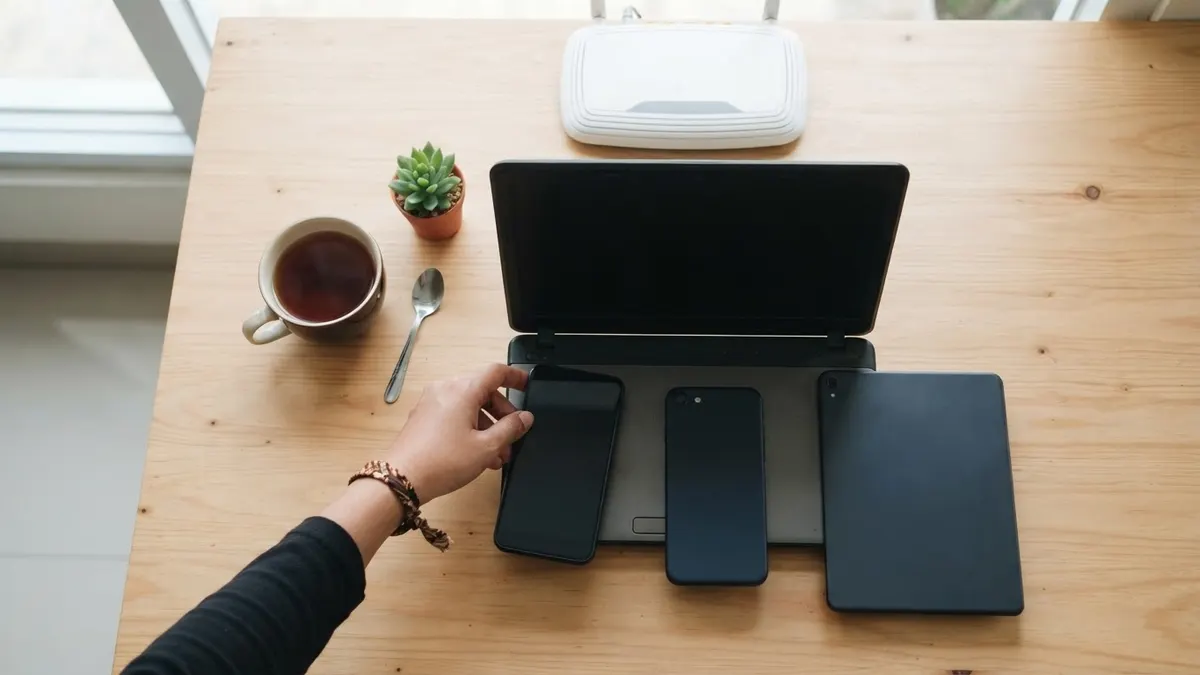
Email memakai dua jalur terpisah. Untuk menerima, aplikasi mengambil pesan dari server lewat IMAP atau POP3. Untuk mengirim, aplikasi menyerahkan pesan ke server lewat SMTP. Karena jalurnya berbeda, salah satunya bisa bermasalah sementara yang lain normal. Itulah sebabnya kotak masuk terus terisi sementara balasan Anda tertahan di kotak keluar.
Pastikan dulu polanya
| Gejala | Kemungkinan penyebab | Langkah pertama |
|---|---|---|
| Gagal hanya di Wi-Fi tertentu, normal di data seluler | Jaringan memblokir port SMTP | Ganti ke port 587 atau 465 |
| Gagal di semua jaringan | Pengaturan akun atau kata sandi di aplikasi | Masuk ulang ke akun di aplikasi |
| Hanya email berlampiran besar yang gagal | Batas ukuran lampiran atau unggahan yang lambat | Kirim tautan penyimpanan awan |
| Webmail juga tidak bisa dibuka | Masalah koneksi umum, bukan khusus email | Periksa login Wi-Fi atau koneksi internet |
| Muncul peringatan sertifikat saat mengirim | Jaringan atau antivirus memeriksa koneksi terenkripsi | Jangan lanjutkan; pakai data seluler |
| Gagal sejak domain kantor pindah penyedia | Nama server keluar sudah berubah | Minta pengaturan baru dari pengelola email |
Bila webmail pun tidak terbuka, mulai dari Wi-Fi terhubung tanpa internet atau halaman login Wi-Fi tidak muncul. Di hotel dan kafe, email sering gagal hanya karena halaman login Wi-Fi belum diselesaikan.
Port SMTP diblokir
Banyak penyedia internet, hotel, dan jaringan kantor memblokir port 25 untuk mencegah perangkat yang terinfeksi mengirim spam. Aplikasi email yang masih memakai port 25 akan gagal di jaringan seperti itu. Sebagian jaringan yang dikelola ketat bahkan hanya membuka port web.
Solusinya, ubah pengaturan server keluar di aplikasi email:
- Port 587 dengan enkripsi STARTTLS, atau
- Port 465 dengan enkripsi SSL/TLS,
- dan aktifkan "server keluar memerlukan autentikasi".
Ikuti angka yang dianjurkan penyedia email Anda. Daftar port umum lainnya ada di port dan protokol yang perlu diketahui. Bila Anda pengelola jaringan kantor, buka port 587 dan 465 untuk lalu lintas keluar; port 25 tetap boleh ditutup.
Menguji port dari laptop
Daripada menebak, Anda bisa memastikan apakah jaringan memblokir port tertentu. Ganti nama server di bawah dengan server keluar milik penyedia email Anda.
- Windows: buka PowerShell, jalankan
Test-NetConnection smtp.gmail.com -Port 587. Bila baris TcpTestSucceeded bernilai True, port terbuka. Bila False, port diblokir atau server tidak terjangkau. Ulangi dengan-Port 465. - macOS: buka Terminal, jalankan
nc -vz smtp.gmail.com 587. Kata succeeded berarti port terbuka. - Bandingkan dua jaringan. Jalankan uji yang sama saat laptop tersambung ke hotspot ponsel. Bila hasilnya berbeda, penyebabnya pasti jaringan Wi-Fi tersebut.
Di mana mengubah pengaturan server keluar
- Outlook klasik di Windows: File → Account Settings → Account Settings → pilih akun → Change → More Settings → tab Advanced. Untuk akun Microsoft 365 atau Gmail yang ditambahkan lewat masuk otomatis, port biasanya diatur sendiri; masuk ulang ke akun lebih tepat daripada mengubah angka.
- Thunderbird: Account Settings → Outgoing Server (SMTP) → pilih server → Edit.
- Mail di Mac: Mail → Settings → Accounts → pilih akun → Server Settings → bagian Outgoing Mail Server. Matikan Automatically manage connection settings bila ingin mengisi port sendiri.
- Mail di iPhone: Pengaturan → Apps → Mail → Akun Mail (pada iOS lama: Pengaturan → Mail → Akun) → pilih akun → Akun → SMTP → server utama.
- Android: letak menunya berbeda antar aplikasi. Di aplikasi Gmail untuk akun non-Google: Settings → pilih akun → Outgoing settings.
Bila gagal di semua jaringan
- Kata sandi sudah diganti tetapi aplikasi masih memakai yang lama.
- Verifikasi dua langkah aktif. Gmail dan beberapa layanan lain tidak lagi menerima kata sandi biasa dari aplikasi pihak ketiga. Masuk ulang dengan cara "masuk dengan Google" atau Microsoft, atau buat sandi aplikasi bila layanan menyediakannya. Lihat verifikasi dua langkah.
- Akun dibatasi sementara karena mengirim terlalu banyak email dalam waktu singkat. Cek pemberitahuan di webmail.
- Nama server salah, misalnya setelah domain kantor pindah penyedia email.
Email berlampiran besar
Kebanyakan layanan email membatasi ukuran lampiran sekitar 20 sampai 25 MB per pesan. Di Wi-Fi dengan unggahan lambat, lampiran besar juga bisa gagal di tengah jalan; lihat kenapa upload lebih lambat dari download. Untuk berkas besar, unggah ke layanan penyimpanan awan dan kirimkan tautannya.
Saat masalahnya bukan di perangkat Anda
Bila uji port gagal di satu Wi-Fi dan berhasil di jaringan lain, tidak ada yang perlu diperbaiki di laptop. Pilihan Anda:
- Pakai webmail lewat peramban selama berada di jaringan itu.
- Pakai data seluler atau hotspot ponsel sebentar untuk mengirim pesan yang tertahan.
- Pakai VPN tepercaya, yang membungkus semua lalu lintas sehingga port SMTP tidak terlihat oleh jaringan. Bila VPN justru membuat pengiriman gagal, server VPN-nya mungkin diblokir penyedia email. Lihat VPN untuk Wi-Fi publik.
- Tanyakan pengelola jaringan di kantor atau hotel. Mereka bisa membuka port 587 dan 465 tanpa membuka port 25.
Penyebab lain
- Antivirus atau firewall di laptop yang memeriksa email keluar kadang mengganggu koneksi SMTP terenkripsi. Coba matikan sementara fitur pemindaian email.
- DNS bermasalah membuat nama server email tidak ditemukan; lihat DNS server tidak merespons.
- Peringatan sertifikat saat mengirim di Wi-Fi umum bisa berarti ada pihak yang mencoba membaca koneksi. Jangan menerima sertifikat yang tidak dikenal; kirim lewat data seluler.
Mitos yang sering beredar
- "Ganti DNS pasti memperbaiki." DNS hanya menerjemahkan nama server. Bila port diblokir, mengganti DNS tidak membantu.
- "Matikan enkripsi agar email bisa keluar." Mengirim tanpa enkripsi membuat kata sandi dan isi email bisa dibaca di jaringan umum, dan banyak penyedia email sudah menolaknya.
- "Email tertahan berarti akun diretas." Hampir selalu soal port atau pengaturan. Periksa aktivitas akun di webmail bila Anda ragu.
Pola "satu layanan gagal, yang lain normal" juga dibahas lebih umum di aplikasi tertentu tidak bisa dibuka.
Pertanyaan yang sering diajukan
Kenapa email bisa diterima tetapi tidak bisa dikirim?
Karena penerimaan dan pengiriman memakai jalur berbeda. Penerimaan memakai IMAP atau POP3, sedangkan pengiriman memakai SMTP. Bila jaringan memblokir port SMTP yang dipakai aplikasi, email tetap masuk tetapi tidak bisa keluar.
Port SMTP mana yang sebaiknya dipakai?
Untuk aplikasi email di laptop dan ponsel, pakai port 587 dengan STARTTLS atau port 465 dengan SSL/TLS, sesuai petunjuk penyedia email. Port 25 dipakai antar server email dan sering diblokir di jaringan pengguna, jadi hindari untuk aplikasi.
Kenapa webmail bisa mengirim tetapi aplikasi email tidak?
Webmail berjalan lewat HTTPS di port 443 yang hampir selalu terbuka. Aplikasi email memakai SMTP di port lain yang bisa diblokir jaringan. Selama masalah belum teratasi, kirim email penting lewat webmail atau data seluler.
Bagaimana cara mengecek apakah port SMTP diblokir di jaringan saya?
Di Windows, buka PowerShell dan jalankan Test-NetConnection diikuti nama server keluar dan -Port 587, misalnya Test-NetConnection smtp.gmail.com -Port 587. Bila hasil TcpTestSucceeded bernilai False di Wi-Fi itu tetapi True di jaringan lain, port tersebut diblokir. Di macOS, perintah nc -vz smtp.gmail.com 587 di Terminal memberi jawaban serupa.
Apakah email yang tertahan di kotak keluar akan terkirim otomatis nanti?
Umumnya ya. Aplikasi email akan mencoba lagi saat sambungan ke server keluar berhasil, misalnya setelah Anda pindah jaringan. Namun sebagian aplikasi berhenti mencoba setelah beberapa kali gagal. Periksa kotak keluar setelah pindah jaringan, dan kirim ulang secara manual bila pesan masih tertahan.